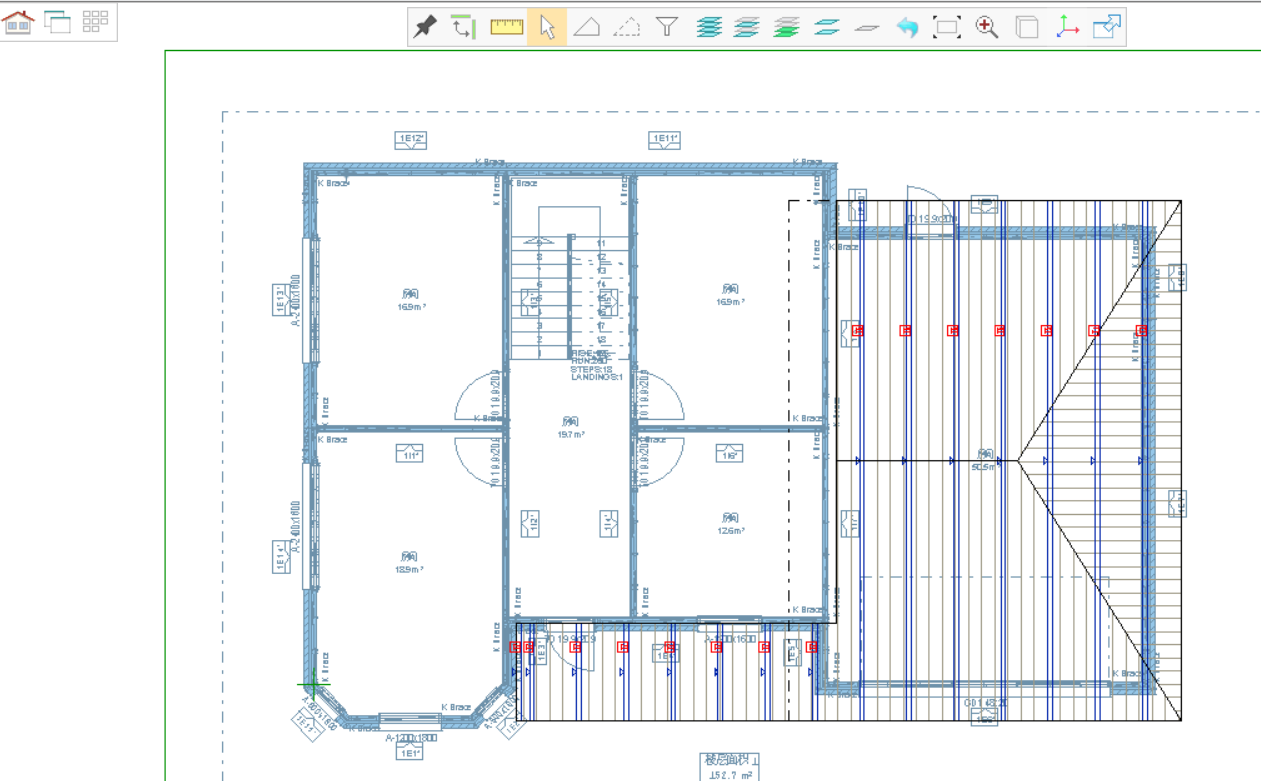
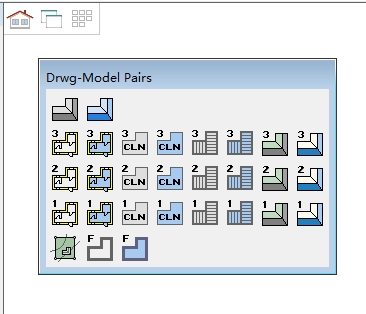
1. 打开屋面图纸模型对。
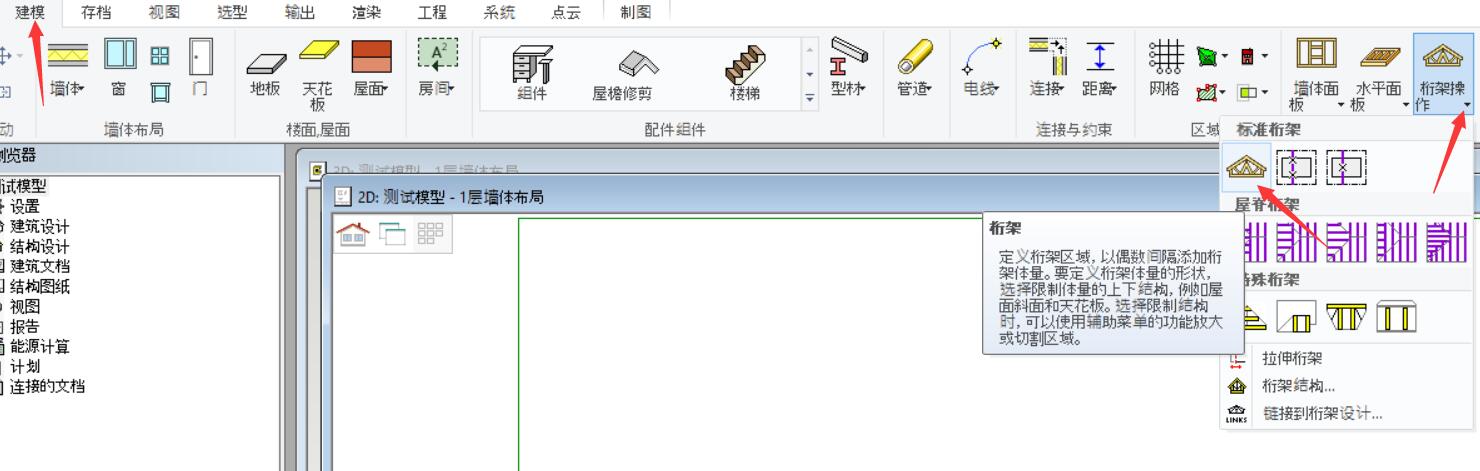
2. 点击下拉菜单内的建模→面板→桁架操作→桁架。
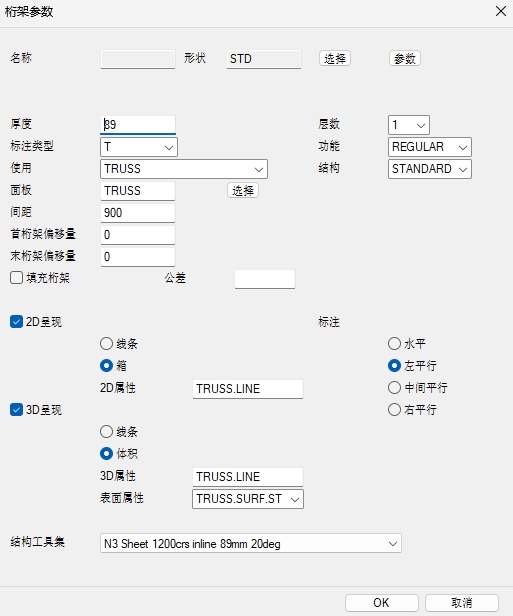
3. 桁架参数对话框弹出,根据实际工程对其设置。
标注类型:生成桁架封装前,用户可自行定义桁架面板编号的前缀名,如T,FT,1FT, 2FT,HJ 等等。
4. 按照软件提示,选择上方斜面:选择屋面作为上方斜面(可在3D模型或在2D布局图内选择),然后鼠标右键下拉菜单选择确认。
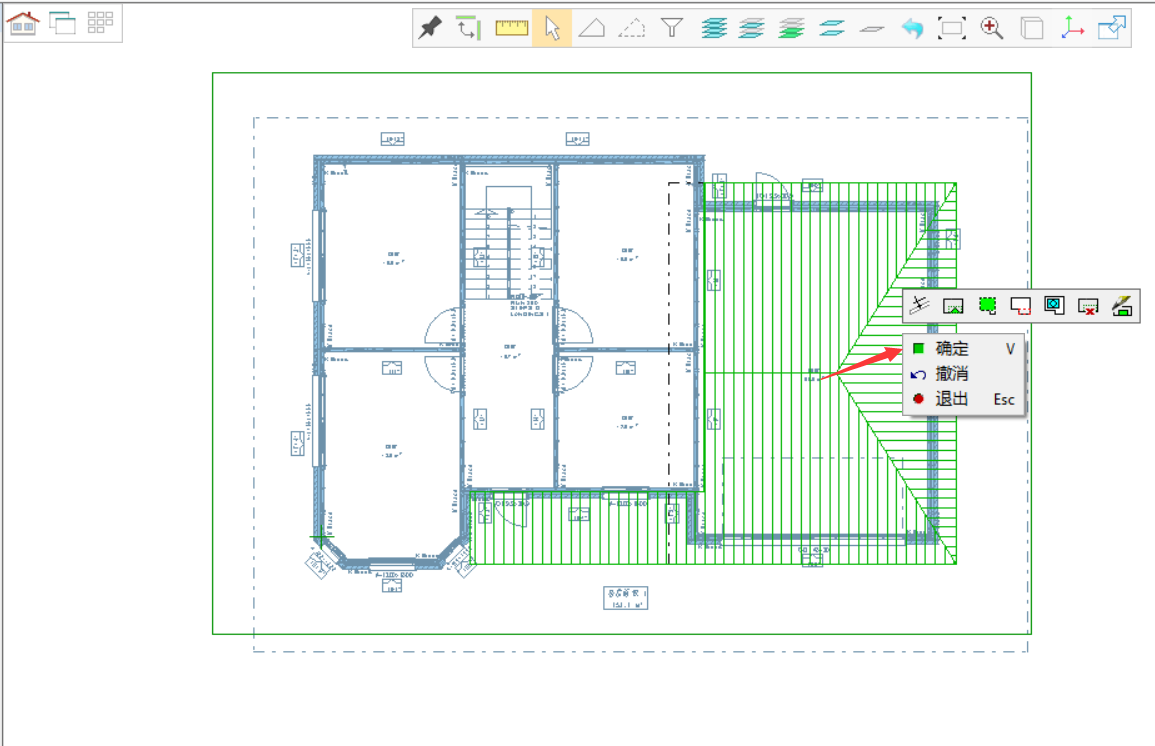
5. 按照软件提示,选择下方斜面:选择天花板作为下方斜面(在3D模型内选择)或者自定义限制平面作为下方斜面(2D布局图内定义)。在这案例内,我们创建一个自定义限制平面。
如用户想自定义限制平面, 需在软件窗口的空白处, 鼠标右键调出桁架区域工具如下图。点击桁架区域工具中的
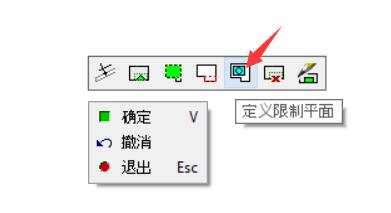
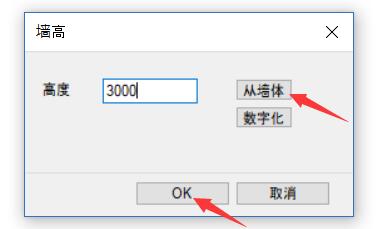
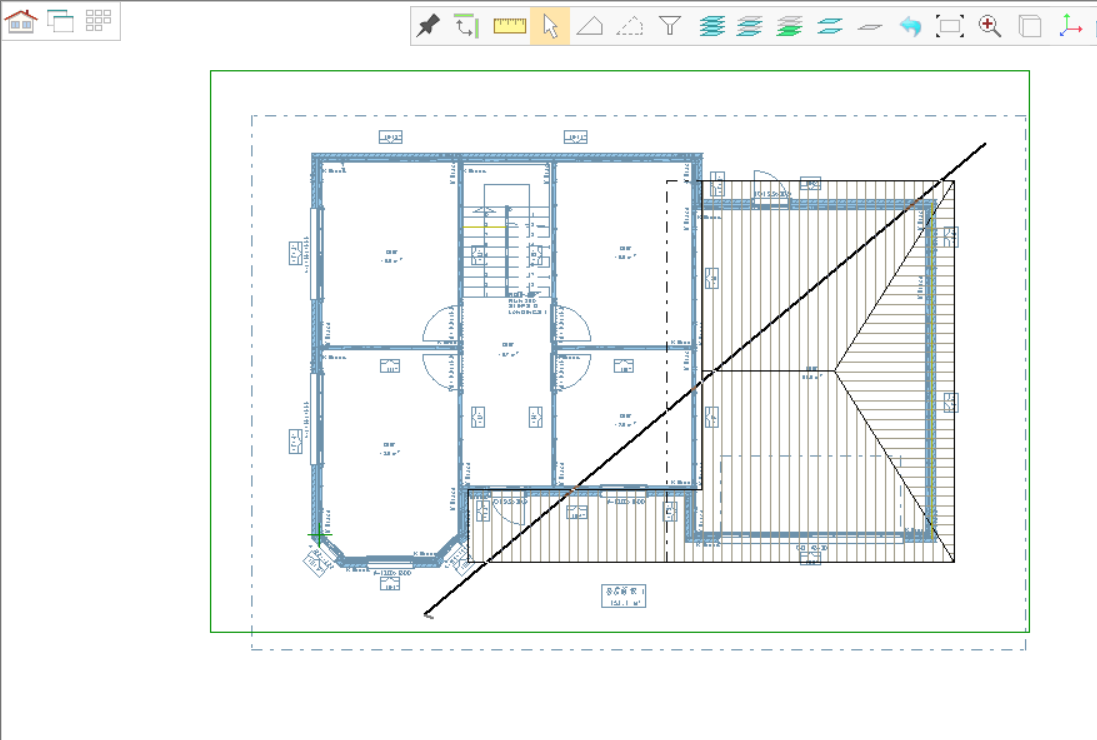
鼠标右键确认
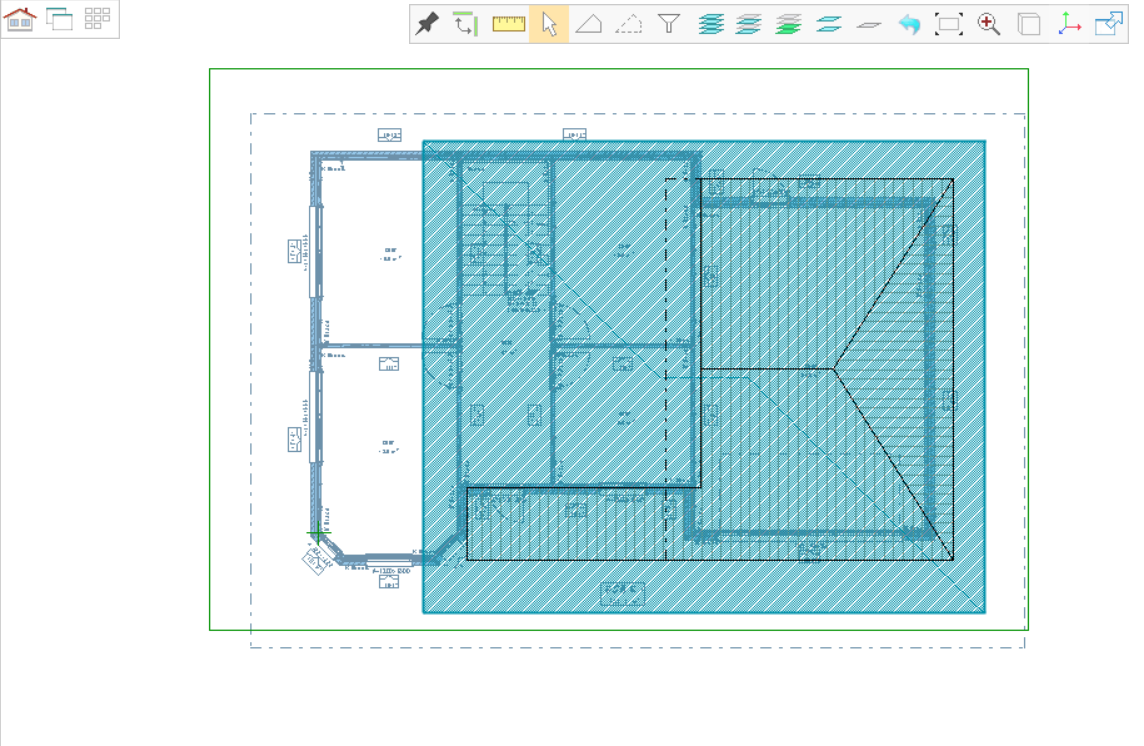
6. 按照软件提示:选择桁架线条点。鼠标右键下拉菜单选择确认。
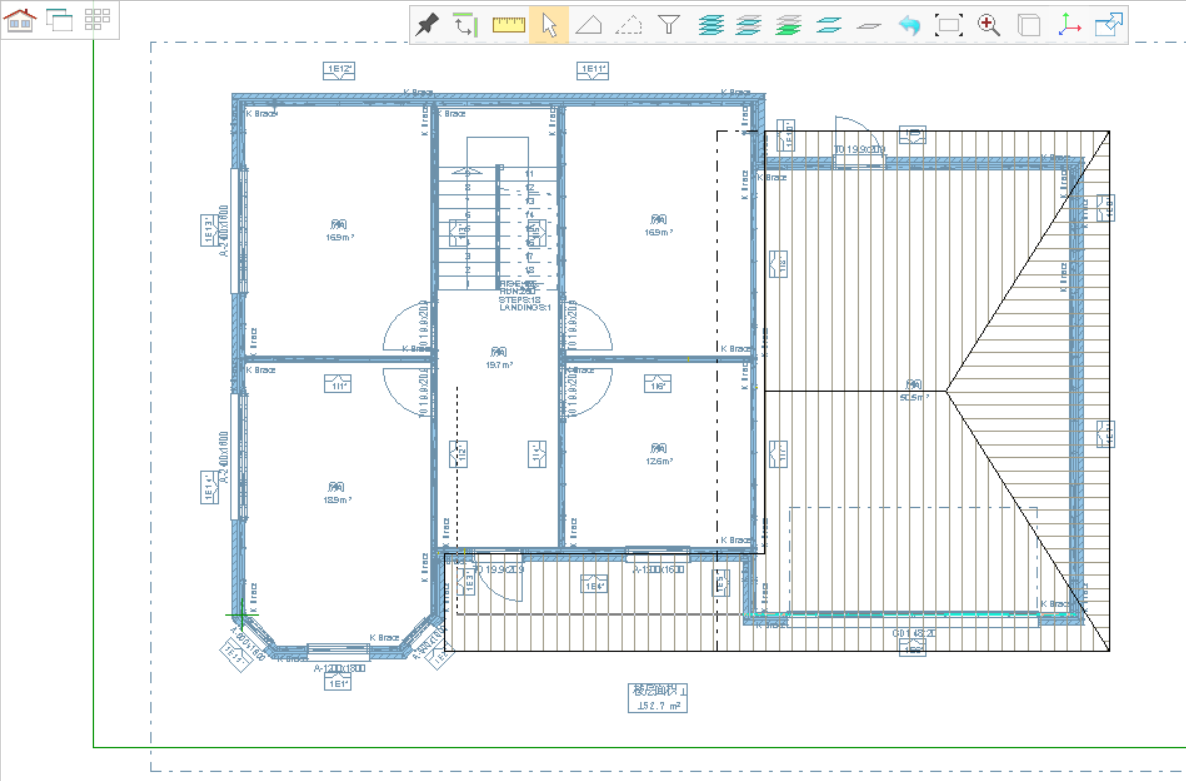
7. 按照软件提示:选择承重墙体。可忽略跳过这个指令,直接鼠标右键下拉菜单选择确认。生成的桁架区域图如下。